
Microsoft Office Picture Manager — отдельная программа для работы с изображениями в среде Microsoft Office. Она рассчитана не на художественную ретушь и не на сложный монтаж, а на офисные операции: открыть папку с фотографиями, быстро просмотреть снимки, повернуть кадр, обрезать лишние края, поправить яркость, убрать эффект красных глаз, уменьшить размер изображения и подготовить файл для отправки по электронной почте или вставки в документ.
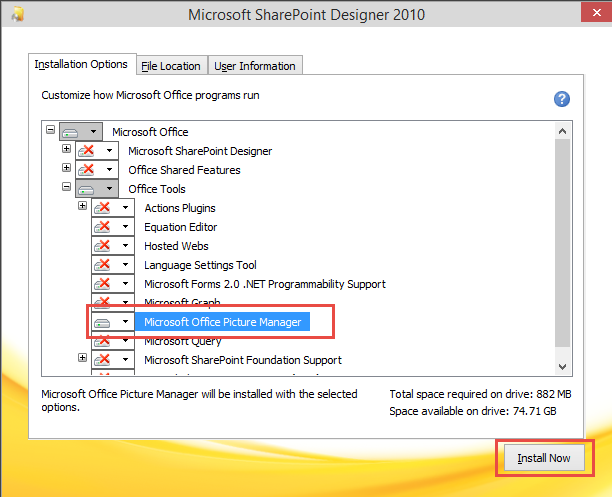
Программа входила в классические выпуски Office до Office 2010 включительно. Начиная с Office 2013 Microsoft Office Picture Manager не включается в состав Office, но устанавливается как отдельное приложение через компонент Microsoft SharePoint Designer 2010. В установщике используется выборочная установка: Customize, затем Office Tools, затем Microsoft Office Picture Manager, после чего для компонента выбирается Run from my computer и запускается Install Now.
Главная особенность Microsoft Office Picture Manager — предельно прямой рабочий процесс. Пользователь не создаёт проект, не настраивает рабочие пространства, не выбирает движок обработки и не изучает панель слоёв. Он открывает изображение или папку, нажимает Edit Pictures, выбирает нужное действие и сохраняет результат. Поэтому программа до сих пор воспринимается как быстрый офисный инструмент для простого редактирования фото, особенно когда нужно обработать несколько изображений без полноценного графического редактора.
Краткая характеристика программы
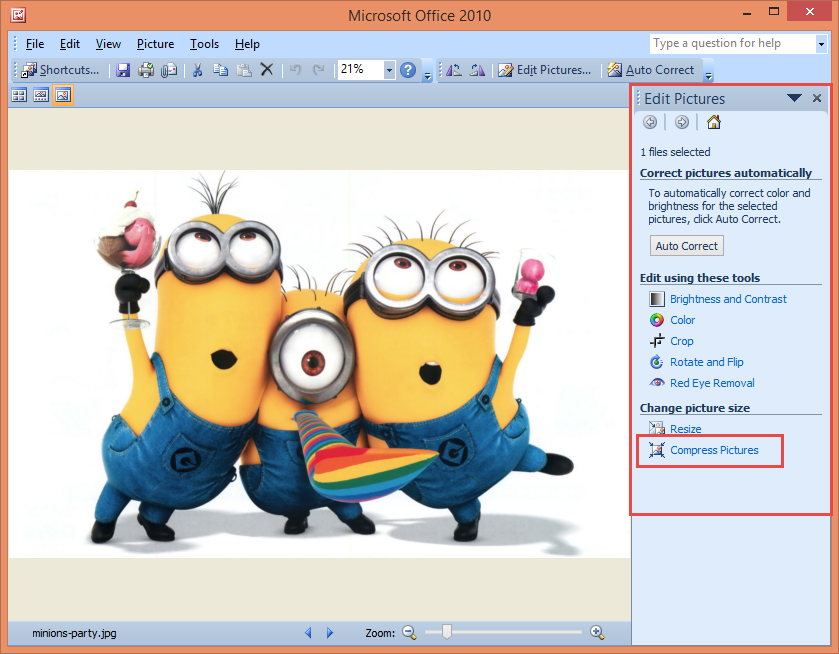
Microsoft Office Picture Manager относится к просмотровщикам и базовым редакторам изображений. В ней есть два главных режима работы: управление картинками в папках и редактирование выбранных файлов. Управление построено вокруг Picture Shortcuts: в левой части окна можно закреплять папки, чтобы быстро переходить к часто используемым каталогам с фотографиями, сканами, иллюстрациями для документов или изображениями для сайта. Редактирование выполняется через панель Edit Pictures, где собраны инструменты Brightness and Contrast, Color, Crop, Rotate and Flip, Red Eye Removal, Resize и Compress Pictures.
В отличие от Paint.NET, GIMP или Adobe Photoshop, Microsoft Office Picture Manager не работает со слоями, масками, кистями, выделениями сложной формы, текстовыми объектами и профессиональной ретушью. Это важное ограничение, но именно оно делает программу понятной для офисных задач. Пользователю не нужно разбираться в режимах наложения, глубине цвета, профилях, каналах или неразрушающем редактировании. Он видит изображение, панель команд и несколько вариантов сохранения.
Типичные задачи Microsoft Office Picture Manager:
уменьшить фотографию перед отправкой по электронной почте;
обрезать лишнюю область вокруг объекта;
повернуть снимок после переноса с камеры;
исправить яркость и контрастность;
удалить красные глаза на портретном фото;
сжать одно изображение или несколько файлов;
просмотреть папку с картинками в режиме миниатюр;
быстро подготовить изображения для Word, PowerPoint, Excel или публикации на веб-странице;
сохранить исправленную копию через
Save As, не заменяя исходный файл.
Программа особенно удобна в среде, где фотографии используются как вспомогательный материал: отчёты, презентации, карточки товаров, внутренние документы, инструкции, анкеты, учебные материалы, простые публикации на сайте. Если требуется комплексная обработка изображения, лучше выбрать GIMP, Paint.NET или другой редактор из раздела графических редакторов. Если нужна только навигация по папкам и быстрая пакетная работа с форматами, ближе по сценарию будут IrfanView, XnView, XnView MP и FastStone Image Viewer.
Статус программы в линейке Microsoft Office
Microsoft Office Picture Manager занимает промежуточное место между встроенным просмотрщиком изображений и простым фоторедактором. Программа была частью классического Office, а затем исчезла из основного состава пакета. Для пользователей это означает две вещи: с одной стороны, интерфейс и набор инструментов не перегружены новыми функциями; с другой — программа не развивается как современные приложения Microsoft.
В Office 2013 и более поздних выпусках Picture Manager отсутствует. Для редактирования изображений в Windows 10 и Windows 11 используется приложение Photos, которое стало современной заменой Picture Manager для базовых операций с фотографиями. Photos умеет кадрировать, поворачивать, менять свет и цвет, применять фильтры, рисовать поверх изображения и выполнять другие быстрые действия в современном интерфейсе.
Picture Manager остаётся полезным там, где важна не современность интерфейса, а привычная последовательность действий. В офисной среде это часто важнее визуального оформления: сотрудник открывает снимок, выбирает Resize или Compress Pictures, сохраняет файл и переходит к следующей задаче. Поэтому Microsoft Office Picture Manager Windows 10 и Microsoft Office Picture Manager Windows 11 продолжают искать именно как простой инструмент для старого рабочего сценария, а не как замену современному редактору.
При использовании программы важно понимать её границы. Она не заменяет новые приложения Microsoft, не получает развитие как отдельный продукт и не решает задачи профессиональной обработки. Её сильная сторона — предсказуемая работа с базовыми изменениями. Если нужна ретушь кожи, замена фона, работа с RAW, точная цветокоррекция, маскирование или композиция из нескольких изображений, Picture Manager будет недостаточным.
Установка и запуск Microsoft Office Picture Manager
Раздел про установку важен не как инструкция поиска программы, а как объяснение того, почему Picture Manager не появляется после установки новых версий Office. Пользователь может иметь Word, Excel и PowerPoint, но не находить среди приложений Microsoft Office Picture Manager, потому что начиная с Office 2013 этот компонент в состав пакета не входит.
При выборочной установке через Microsoft SharePoint Designer 2010 используется классический установщик Office. В нём нужно выбрать Customize, открыть группу Office Tools, найти Microsoft Office Picture Manager, раскрыть список рядом с компонентом и выбрать Run from my computer. После этого запускается Install Now. Такая схема устанавливает именно Picture Manager как локальное приложение.
Важная деталь установщика — значки рядом с компонентами. Красный крестик означает, что элемент не устанавливается. Значок локального запуска рядом с Microsoft Office Picture Manager означает установку выбранного компонента на компьютер. Остальные элементы SharePoint Designer можно не устанавливать, если нужна только программа для изображений. Это снижает количество лишних компонентов и оставляет рабочую систему чище.
После установки Picture Manager запускается как обычное приложение Windows. Его можно найти через меню Start, через папку Microsoft Office Tools или открыть изображение через контекстное меню Open with, выбрав Microsoft Office Picture Manager. В старых системах путь часто выглядел как All Programs → Microsoft Office → Microsoft Office Tools → Microsoft Office Picture Manager.
Открытие через Open with удобно, когда нужно обработать один конкретный файл. Запуск из меню Start лучше подходит для работы с папками: пользователь открывает программу, добавляет ярлык к нужной папке через Add Picture Shortcut или использует Locate Pictures, а затем просматривает все изображения в центральной области.
Системные требования
Microsoft Office Picture Manager как отдельный компонент устанавливается через пакет Microsoft SharePoint Designer 2010, поэтому практические требования связаны именно с этим установочным пакетом. Для 32-битного выпуска SharePoint Designer 2010 указаны Windows 7, Windows Vista Service Pack 1, Windows XP Service Pack 3, Windows Server 2003 R2, Windows Server 2008 и Windows Server 2008 R2. Для 64-битного выпуска указаны Windows 7, Windows Vista Service Pack 1, Windows Server 2003 R2 x64, Windows Server 2008 и Windows Server 2008 R2.
| Параметр | Требование для установочного пакета SharePoint Designer 2010 |
|---|---|
| Процессор | 500 MHz или выше |
| Оперативная память | 256 MB RAM или выше |
| Место на диске | 2.5 GB; часть места освобождается после удаления исходного установочного пакета |
| Графика | DirectX 9.0c-совместимая видеокарта с 64 MB видеопамяти для аппаратного ускорения |
| 32-битная версия | Рекомендуемая конфигурация для большинства пользователей |
| 64-битная версия | Предназначена для 64-битной конфигурации Office 2010 |
| WOW | Поддерживается установка 32-битных версий Office 2010 на 64-битных операционных системах |
Эти требования выглядят очень скромно по меркам современных ПК, но у программы есть другое ограничение: она относится к старой ветке Office. На новых системах чаще возникают не аппаратные проблемы, а вопросы совместимости, ассоциации файлов, прав установки и сосуществования с уже установленными компонентами Office. Поэтому при использовании Microsoft Office Picture Manager на современном рабочем месте важнее аккуратная выборочная установка и сохранение исходных изображений, чем мощность компьютера.
Для редактирования больших фотографий программа использует классическую модель обработки. Она хорошо справляется с обычными JPEG-файлами, сканами и изображениями для документов, но не рассчитана на потоковую работу с большими RAW-архивами, многослойными файлами и современными профессиональными форматами. Для таких задач лучше использовать специализированные редакторы или каталогизаторы.
Интерфейс Microsoft Office Picture Manager
Интерфейс Microsoft Office Picture Manager построен по схеме классических приложений Office 2003. Вверху расположены строка меню и панель инструментов, слева — область Picture Shortcuts, по центру — просмотр изображений, справа — панель задач. Пользователь видит не библиотеку с импортом, а реальные папки и изображения, с которыми работает напрямую.

Главное меню включает разделы File, Edit, View, Picture, Tools, Help. Через File выполняются операции открытия, сохранения, печати, добавления ярлыков и отправки. Через Edit доступны отмена, копирование, вставка, удаление и выделение. Через View переключается способ просмотра. Раздел Picture связан с действиями над изображением: исправлением, поворотом, изменением размера, сжатием. Раздел Tools содержит служебные функции, а Help открывает справку.
В центральной части изображения отображаются тремя основными способами:
| Режим | Что показывает | Когда удобен |
|---|---|---|
Thumbnail View | Сетку миниатюр | Быстрый просмотр папки, выбор нескольких файлов |
Filmstrip View | Крупное изображение и ленту соседних кадров | Сравнение похожих снимков |
Single Picture View | Одно изображение | Обрезка, коррекция, проверка результата |
Переключение между режимами удобно при обработке папок. Сначала пользователь открывает Thumbnail View, выделяет нужные изображения, затем переходит в Single Picture View для точной обрезки или проверки деталей. Если нужно сравнить несколько похожих кадров, помогает Filmstrip View.
Левая панель Picture Shortcuts работает как список закреплённых папок. Пользователь добавляет ярлык к папке и затем быстро возвращается к ней из программы. Это не создаёт копии файлов и не переносит изображения в отдельную библиотеку. Picture Manager работает с теми файлами, которые уже лежат на диске. Такой подход особенно удобен для офисных папок: фото сотрудников, сканы документов, изображения для каталога, архивы отчётов, материалы для презентаций.
Правая панель задач меняется в зависимости от выбранного действия. В стартовом состоянии она показывает блоки для поиска и добавления изображений, редактирования, переименования и отправки. После нажатия Edit Pictures появляются инструменты коррекции и изменения размера. При выборе Crop, Resize или Compress Pictures панель превращается в форму с параметрами конкретной операции.
Основные функции Microsoft Office Picture Manager
Просмотр и организация изображений
Microsoft Office Picture Manager открывает изображения из папок, показывает их в виде миниатюр и позволяет перемещаться между файлами. Для офиса это важнее, чем кажется: в типовой папке может быть десятки снимков с похожими названиями, и перед редактированием нужно быстро понять, какой файл подходит.
Команда Locate Pictures используется для поиска папок с изображениями и добавления их в структуру просмотра. Команда Add Picture Shortcut закрепляет конкретную папку в левой панели. После этого изображения из неё доступны без повторного поиска через проводник. Это удобно для повторяющихся задач: каждую неделю открывается одна и та же папка с фотоотчётами, товарами, сканами или материалами для сайта.
Программа поддерживает выделение нескольких изображений. Это нужно для пакетных действий: поворота, сжатия или изменения размера группы файлов. Для выбора всех изображений используется CTRL+A, а несколько файлов выделяются с помощью SHIFT и стрелок.
Автоматическая коррекция
Кнопка Auto Correct предназначена для быстрой автоматической правки изображения. Она корректирует яркость, контрастность и цвет выбранного снимка без ручной настройки отдельных параметров. Это самый быстрый способ привести изображение в более читаемый вид, когда оно слишком тёмное, плоское или имеет заметный цветовой сдвиг.
Автоматическая коррекция полезна для офисных снимков, где важна не художественная точность, а разборчивость: фотография объекта для отчёта, изображение оборудования, скан с неравномерным освещением, снимок помещения, иллюстрация к инструкции. После применения Auto Correct результат нужно просмотреть до сохранения, потому что автоматическая обработка меняет изображение целиком.
Для точной настройки лучше открыть Edit Pictures и использовать Brightness and Contrast или Color. Эти инструменты дают больше контроля, чем одна кнопка автоматического исправления.
Яркость, контрастность и цвет
Инструмент Brightness and Contrast используется для коррекции света. Он помогает сделать тёмный кадр читаемым, усилить различимость объекта и фона, ослабить слишком резкий контраст или исправить изображение, которое выглядит плоским. В офисных материалах это часто требуется после сканирования, съёмки при плохом освещении или переноса фото с камеры.
Инструмент Color отвечает за цветовую коррекцию. В Picture Manager он не превращается в профессиональный блок цветокоррекции, но позволяет улучшить общий вид изображения. Его используют, когда снимок выглядит слишком холодным, слишком тёплым, бледным или перенасыщенным.
Ограничение простое: Picture Manager меняет изображение целиком. В нём нельзя применить коррекцию только к лицу, фону, небу или отдельному объекту. Нет масок, кистей, слоёв и локального выделения. Если нужно отдельно осветлить лицо, затемнить фон или точно настроить оттенки, лучше перейти к Paint.NET или GIMP.
Обрезка изображения
Crop — один из самых востребованных инструментов Microsoft Office Picture Manager. Он позволяет удалить лишние края, оставить нужную часть кадра, подготовить фото для документа или сфокусировать внимание на объекте. Инструмент открывается через Edit Pictures, затем в правой панели выбирается Crop.
В режиме обрезки вокруг изображения появляются маркеры. Пользователь двигает границы кадра, а справа видит параметры области: положение левой, правой, верхней и нижней границы, а также новые размеры изображения. Это удобно, когда нужно не просто обрезать на глаз, а контролировать итоговый размер.
Crop подходит для нескольких типовых задач:
убрать пустые поля после сканирования;
обрезать фон вокруг предмета;
подготовить портрет для анкеты или карточки сотрудника;
выделить фрагмент схемы;
оставить один объект на снимке;
подготовить иллюстрацию для Word или PowerPoint;
уменьшить видимую область фотографии перед публикацией.
Если выделено несколько изображений одинакового размера, обрезку можно применить к группе. Это помогает при обработке серии сканов или снимков, сделанных в одинаковых условиях. Для фотографий с разным кадрированием групповая обрезка требует осторожности: одинаковая рамка может удалить важные части изображения.
Поворот и отражение
Rotate and Flip исправляет ориентацию изображения. Это нужно после переноса фотографий с камеры, телефона, сканера или старого архива, где часть кадров лежит боком. Поворот выполняется быстро и не требует открытия отдельного редактора.
В Picture Manager используются стандартные операции: поворот влево, поворот вправо, горизонтальное и вертикальное отражение. Поворот удобен для портретных фотографий, сканов страниц, снимков документов, таблиц и изображений, которые были сохранены с неправильной ориентацией.
Отражение применяется реже, но полезно при подготовке иллюстраций, когда изображение нужно развернуть зеркально. Для технических схем и документов отражение нужно использовать аккуратно: текст, номера, маркировки и указатели после зеркального отражения становятся неправильными.
Удаление красных глаз
Red Eye Removal исправляет эффект красных глаз, который появляется на портретных снимках при съёмке со вспышкой. В Picture Manager этот инструмент работает через ручное указание проблемных областей. Пользователь выбирает инструмент, ставит маркеры на зрачки и применяет исправление.
Функция полезна для простых портретов: фото сотрудников, изображений для школьных и офисных материалов, семейных снимков, которые вставляются в документы или презентации. Она не предназначена для полноценной ретуши лица. Программа не сглаживает кожу, не меняет форму глаз, не удаляет дефекты и не работает с локальной цветокоррекцией за пределами выбранной области.
После исправления красных глаз нужно увеличить изображение и проверить результат. Если маркер стоял неточно, исправление может выглядеть неестественно. При необходимости используется Reset Selected Eyes, после чего маркеры размещаются заново по центру зрачков.
Изменение размера
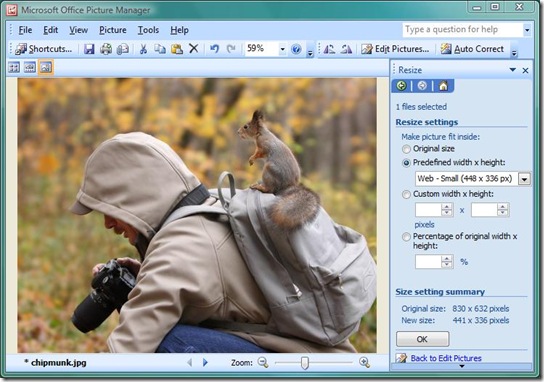
Resize меняет размеры изображения в пикселях. Это не то же самое, что обрезка и не то же самое, что сжатие. При обрезке удаляется часть изображения. При изменении размера сохраняется вся картинка, но уменьшается или увеличивается количество пикселей. При сжатии меняется размер файла и параметры качества.
В панели Resize доступны варианты изменения размера по заранее заданным параметрам, пользовательским ширине и высоте, а также в процентах от исходного размера. Это удобно для разных задач:
уменьшить фото для загрузки в онлайн-форму;
подготовить изображение для вставки в Word;
сделать иллюстрацию меньше перед отправкой по почте;
привести серию фотографий к одному размеру;
уменьшить слишком крупный снимок с камеры;
подготовить изображение для веб-страницы.
При уменьшении размера обычно снижается и вес файла, но не всегда достаточно. Если цель — именно уменьшить объём файла для отправки или загрузки, после Resize можно использовать Compress Pictures.
Сжатие изображений
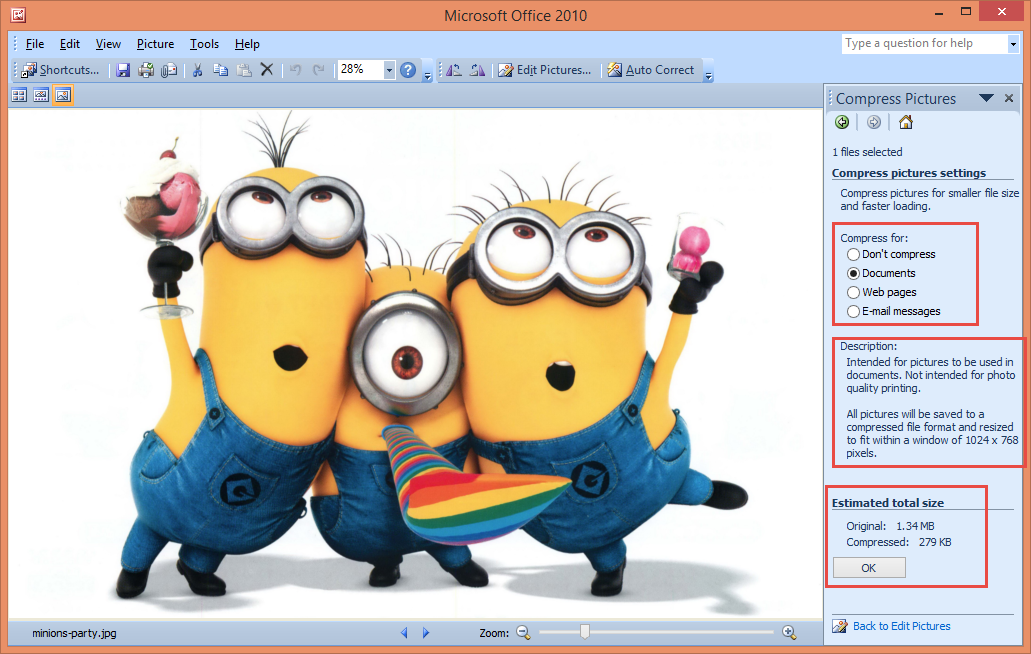
Compress Pictures уменьшает размер файла и подстраивает изображение под назначение. В Picture Manager доступны варианты Documents, Web pages, E-mail messages и Don't compress. Каждый вариант связан с компромиссом между качеством и размером файла. Сжатие для документа сохраняет больше деталей, сжатие для письма сильнее уменьшает файл.
Правая панель показывает Estimated total size: исходный размер и ожидаемый размер после сжатия. Это полезная функция, потому что пользователь видит результат до сохранения. Если файл всё ещё слишком большой, можно выбрать более сильное сжатие или сначала уменьшить размеры через Resize.
Сжатие особенно полезно в трёх ситуациях:
| Сценарий | Что выбрать | Практический смысл |
|---|---|---|
| Вставка в документ | Documents | Баланс между качеством и размером |
| Размещение на веб-странице | Web pages | Файл становится легче для загрузки |
| Отправка письмом | E-mail messages | Размер вложения уменьшается сильнее |
| Сохранение без сжатия | Don't compress | Изображение не уменьшается этим инструментом |
После сжатия важно сохранить копию, если исходное качество нужно оставить. Особенно это касается фотографий, которые затем будут печататься, архивироваться или передаваться дизайнеру. Picture Manager удобен для рабочих копий, но не должен заменять хранение оригиналов.
Сохранение результата
После редактирования Picture Manager показывает, что у изображения есть несохранённые изменения. Пользователь может сохранить правку поверх исходника через Save, сохранить копию через Save As, экспортировать изображение или отказаться от изменений. Для безопасной работы лучше использовать Save As, особенно при обрезке, сильном сжатии и уменьшении размера.
Главный риск Picture Manager связан не с качеством инструментов, а с привычкой нажимать Save слишком быстро. Обрезка, изменение размера и сжатие меняют файл. Если исходник нужен в прежнем виде, сохраняйте копию с новым именем: например, photo_email.jpg, photo_small.jpg, report_crop.jpg. Такой порядок защищает оригиналы и делает папку понятнее.
Практические инструкции
Как обрезать фотографию
Обрезка в Microsoft Office Picture Manager выполняется через правую панель Edit Pictures. Перед началом лучше решить, что должно остаться в кадре: объект, лицо, фрагмент документа, часть таблицы, область схемы или изображение без пустых полей. Это ускоряет работу и снижает риск случайно удалить важный край.
Порядок действий:
Откройте изображение в Microsoft Office Picture Manager.
Нажмите
Edit Picturesна панели инструментов.В правой панели в группе
Edit using these toolsвыберитеCrop.Потяните маркеры рамки на изображении или задайте поля в панели справа.
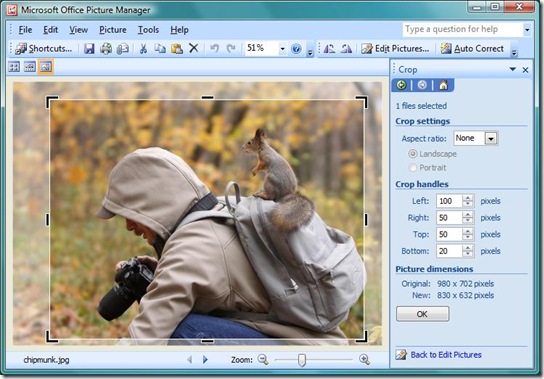
Проверьте новые размеры в блоке
Picture dimensions.Нажмите
OK.Для возврата к списку инструментов нажмите
Back to Edit Pictures.Сохраните копию через
File→Save As.
Обрезку удобно выполнять в режиме Single Picture View, потому что изображение отображается крупно. Если нужно обработать несколько одинаковых сканов, сначала выделите их в Thumbnail View, затем примените одинаковую рамку. Для фотографий людей и объектов лучше обрабатывать кадры по одному, потому что важные части снимков расположены по-разному.
Типичные ошибки при обрезке:
сохранять поверх исходника без копии;
удалять слишком много пространства вокруг объекта;
обрезать текст, подписи, номера и служебные элементы;
применять одну рамку к фотографиям с разной композицией;
проверять результат только на миниатюре, а не в крупном просмотре.
Как уменьшить размер изображения
Изменение размера подходит, когда изображение слишком большое в пикселях. Например, снимок с камеры может иметь ширину несколько тысяч пикселей, хотя для документа или письма достаточно намного меньшего варианта. Уменьшение размера облегчает файл и ускоряет дальнейшую работу с ним.
Порядок действий:
Откройте файл в Picture Manager.
Нажмите
Edit Pictures.В правой панели в блоке
Change picture sizeвыберитеResize.Выберите подходящий вариант: готовый размер, пользовательские ширину и высоту или процент от исходного размера.
Посмотрите блок
Size setting summary.Нажмите
OK.Сохраните результат через
Save As.
Если изображение готовится для письма, не обязательно подбирать точный размер вручную. Часто достаточно уменьшить изображение до стандартного варианта и затем применить Compress Pictures для E-mail messages. Если изображение готовится для страницы сайта или карточки товара, лучше заранее знать нужную ширину в пикселях и задавать её вручную.
Resize не улучшает качество маленьких изображений при увеличении. Если исходная фотография маленькая и размытая, увеличение сделает её крупнее, но не добавит деталей. Для печати, ретуши и публикации лучше сохранять оригиналы с максимальным качеством.
Как сжать несколько изображений
Сжатие нескольких файлов — одна из причин, почему пользователи продолжают искать Microsoft Office Picture Manager. Операция выполняется через выделение группы изображений и применение Compress Pictures.
Порядок действий:
Откройте папку с изображениями.
Перейдите в
Thumbnail View.Выделите нужные файлы.
Нажмите
Edit Pictures.В блоке
Change picture sizeвыберитеCompress Pictures.Выберите назначение:
Documents,Web pagesилиE-mail messages.Проверьте
Estimated total size.Нажмите
OK.Сохраните обработанные файлы или их копии.
Для пакетного сжатия лучше заранее отделить копии изображений в отдельную папку. Так проще контролировать результат и избежать замены оригиналов. Например, можно создать папку for_email, скопировать туда нужные фото и сжимать уже копии.
Если все изображения нужны в одном письме, ориентируйтесь не только на размер каждого файла, но и на общий объём вложений. Estimated total size помогает оценить итог до сохранения. Если общий размер всё ещё слишком большой, используйте более сильный вариант сжатия или сначала уменьшите изображения через Resize.
Как убрать эффект красных глаз
Инструмент Red Eye Removal работает точечно: пользователь указывает области глаз, программа исправляет красный оттенок. Этот инструмент подходит для фотографий людей, сделанных со вспышкой.
Порядок действий:
Откройте портретное фото.
Нажмите
Edit Pictures.Выберите
Red Eye Removal.Поставьте маркеры на красные области глаз.
Примените исправление.
Увеличьте изображение и проверьте глаза.
Сохраните копию.
Для аккуратного результата маркер должен находиться по центру зрачка. Если исправление выглядит странно, отмените действие через Undo или используйте сброс маркеров и повторите обработку. На сильно размытых, маленьких или тёмных фотографиях результат будет хуже, потому что программа не имеет инструментов полноценной ретуши.
Как подготовить изображение для документа Word или презентации PowerPoint
Picture Manager хорошо подходит для подготовки изображений перед вставкой в офисные документы. Обычно для Word и PowerPoint не нужен снимок в полном размере с камеры. Большой файл утяжеляет документ, замедляет отправку и может мешать совместной работе.
Порядок действий:
Откройте фотографию.
Уберите лишние края через
Crop.Исправьте ориентацию через
Rotate and Flip.При необходимости примените
Brightness and Contrast.Уменьшите изображение через
Resize.Используйте
Compress Picturesс вариантомDocuments.Сохраните копию с понятным именем.
Вставьте уже подготовленный файл в Word или PowerPoint.
Такой порядок даёт более предсказуемый результат, чем вставка оригинала и последующее уменьшение внутри документа. Файл документа получается легче, а изображение остаётся подготовленным отдельно.
Как подготовить изображение для электронной почты
Для писем важен размер вложения. Слишком крупные фотографии долго отправляются, занимают место в почтовом ящике и могут не пройти ограничения почтового сервиса. В Picture Manager для этого есть готовый вариант E-mail messages.
Порядок действий:
Откройте изображение или выделите несколько файлов.
Нажмите
Edit Pictures.Выберите
Compress Pictures.В блоке
Compress forотметьтеE-mail messages.Посмотрите ожидаемый размер.
Нажмите
OK.Сохраните копии.
Прикрепите подготовленные файлы к письму.
Если фотография содержит мелкий текст, таблицу или важные детали, перед отправкой откройте сжатую копию и проверьте читаемость. Сильное сжатие уменьшает файл, но может испортить мелкие элементы.
Поддерживаемые задачи и форматы
Microsoft Office Picture Manager работает с распространёнными растровыми изображениями и ориентирован на офисное использование. Среди поддерживаемых форматов используются JPEG, PNG, GIF, TIFF, BMP и WMF. При этом Picture Manager не является универсальным конвертером современных графических форматов и не должен рассматриваться как редактор RAW, PSD, HEIC или многослойных исходников.
Практически программа закрывает такие задачи:
| Задача | Есть в Picture Manager | Комментарий |
|---|---|---|
| Просмотр папок с изображениями | Да | Через Picture Shortcuts и режимы просмотра |
| Миниатюры изображений | Да | Удобно для выбора нескольких файлов |
| Обрезка | Да | Через Crop |
| Поворот | Да | Через Rotate and Flip |
| Отражение | Да | Через Rotate and Flip |
| Яркость и контрастность | Да | Через Brightness and Contrast |
| Цветовая коррекция | Да | Через Color |
| Удаление красных глаз | Да | Через Red Eye Removal |
| Изменение размера | Да | Через Resize |
| Сжатие | Да | Через Compress Pictures |
| Пакетные операции | Да | Для выбранных изображений |
| Слои | Нет | Нужен другой редактор |
| Маски | Нет | Нужен другой редактор |
| Добавление текста на изображение | Нет | Программа не используется для добавления текста к картинкам |
| Прозрачность | Нет | Программа не предназначена для создания прозрачных изображений |
| Сканирование | Нет | Программа не используется для сканирования изображений |
Ограничения с прозрачностью, добавлением текста и сканированием принципиальны: Microsoft Office Picture Manager не заменяет графический редактор, приложение для сканирования или инструмент подготовки макетов. В программе нельзя делать изображения прозрачными, добавлять текст к картинкам и сканировать изображения.
Если нужно добавить подписи, стрелки, рамки, нумерацию или поясняющие элементы, лучше использовать Paint.NET, GIMP, PowerPoint, Word или специализированные инструменты для скриншотов. Для массового просмотра и конвертации форматов лучше подходят IrfanView и XnView MP. Для простого просмотра без старого Office можно использовать Windows Photos.
Преимущества и ограничения
Плюсы
Простая логика работы: открыть изображение, нажать
Edit Pictures, выбрать действие и сохранить результат.Удобная панель
Edit Pictures, где собраны основные операции без лишних профессиональных инструментов.Быстрое изменение размера через
Resizeдля писем, документов и веб-страниц.Сжатие изображений через
Compress Picturesс вариантамиDocuments,Web pagesиE-mail messages.Работа с несколькими выделенными изображениями, что полезно для серии фотографий или сканов.
Понятные режимы просмотра: миниатюры, лента и одиночное изображение.
Наличие
Picture Shortcutsдля быстрого доступа к рабочим папкам.Инструмент
Red Eye Removalдля простого исправления портретных снимков.Классический интерфейс Office, знакомый пользователям Office 2003–2010.
Низкие аппаратные требования установочного пакета, через который ставится компонент.
Минусы
Программа не входит в Office 2013 и более поздние версии Office.
Интерфейс заметно старше современных приложений Windows.
Нет слоёв, масок, кистей, сложных выделений и продвинутой ретуши.
Нельзя добавлять текст к изображению, делать картинку прозрачной и сканировать изображения средствами Picture Manager.
Нет полноценной работы с современными профессиональными форматами и RAW-процессингом.
При неосторожном использовании
Saveможно заменить исходный файл обработанной версией.Установка требует выборочного добавления старого компонента через установщик Microsoft SharePoint Designer 2010.
Для каталогизации больших фотоархивов программа уступает XnView MP и FastStone Image Viewer.
Для сложной обработки программа уступает Paint.NET, GIMP и Adobe Photoshop.
Сравнение с аналогами
Microsoft Office Picture Manager и Windows Photos
Windows Photos — современное приложение Windows 10 и Windows 11 для просмотра и редактирования изображений. Оно ориентировано на актуальный интерфейс Windows, быстрый просмотр фотографий и простые правки: кадрирование, поворот, настройку света и цвета, фильтры, рисование и другие действия.
Picture Manager выигрывает у Photos в старом офисном сценарии с понятной панелью Edit Pictures, быстрым Resize и привычным Compress Pictures. Пользователь, привыкший к Office 2003–2010, часто быстрее выполняет эти действия именно в Picture Manager. Photos лучше подходит для новой системы без старых компонентов, для сенсорного и современного интерфейса, а также для базовой обработки без привязки к Office.
| Критерий | Microsoft Office Picture Manager | Windows Photos |
|---|---|---|
| Тип интерфейса | Классическое окно Office | Современное приложение Windows |
| Основной сценарий | Офисная обработка изображений | Просмотр и базовая правка фото |
| Изменение размера | Через Resize | Зависит от возможностей текущей версии Photos |
| Сжатие для письма | Через Compress Pictures | Нет такой классической панели Picture Manager |
| Привычность для Office 2003–2010 | Высокая | Низкая |
| Работа в новых Windows | Требует отдельной установки старого компонента | Встроено в Windows 10/11 |
Microsoft Office Picture Manager и Windows Photo Gallery
Windows Photo Gallery ориентировалась на домашние фотоархивы: импорт, просмотр, сортировку, теги и базовую правку. Picture Manager больше связан с офисной логикой: папки, ярлыки, подготовка изображения к документу, письму или веб-странице.
Для домашнего архива Windows Photo Gallery была удобнее, потому что уделяла больше внимания организации коллекции. Для быстрой офисной операции Picture Manager проще: открыть файл, обрезать, уменьшить, сжать, сохранить. Оба решения относятся к старой экосистеме Microsoft, поэтому для новых рабочих мест чаще выбирают Photos или сторонние программы.
Microsoft Office Picture Manager и IrfanView
IrfanView — быстрый просмотрщик изображений с поддержкой большого числа форматов, пакетными преобразованиями, плагинами и гибкими настройками. На фоне IrfanView Microsoft Office Picture Manager выглядит проще и уже по возможностям, но понятнее для офисного пользователя.
Picture Manager удобен, когда нужно быстро выполнить одну из типовых команд без настройки: Crop, Resize, Compress Pictures. IrfanView сильнее там, где требуется массовая конвертация, переименование, просмотр разных форматов, работа с плагинами и высокая скорость навигации по большим папкам.
| Сценарий | Лучше выбрать |
|---|---|
| Быстро уменьшить фото для письма в привычном Office-интерфейсе | Microsoft Office Picture Manager |
| Массово конвертировать изображения | IrfanView |
| Работать с большим количеством форматов | IrfanView |
| Объяснить простую обработку неопытному пользователю | Microsoft Office Picture Manager |
| Настраивать пакетные операции детально | IrfanView |
Microsoft Office Picture Manager и XnView MP
XnView MP — более функциональный инструмент для просмотра, каталогизации и обработки изображений. Он поддерживает много форматов, работает с большими коллекциями, предлагает пакетные операции и подходит для пользователей, которым нужно управлять архивом изображений, а не просто открыть одну папку.
Picture Manager проще и быстрее в освоении. Его не нужно настраивать как каталогизатор: открыл папку, выбрал файлы, применил Resize или Compress Pictures. XnView MP лучше для систематической работы с фотоархивами, большим количеством форматов, метаданными, пакетным преобразованием и регулярной сортировкой.
Microsoft Office Picture Manager и FastStone Image Viewer
FastStone Image Viewer — просмотрщик и менеджер изображений с удобной навигацией, полноэкранным просмотром, базовым редактированием и пакетными инструментами. Он больше ориентирован на фотоархивы и просмотр, чем Picture Manager.
Picture Manager выигрывает простотой конкретных офисных действий. FastStone Image Viewer лучше, когда пользователь просматривает много фотографий, сравнивает кадры, работает с папками как с коллекцией и регулярно выполняет пакетную обработку. Для подготовки одного изображения в документ Picture Manager остаётся более прямым инструментом.
Microsoft Office Picture Manager и Paint.NET
Paint.NET относится к редакторам изображений, а не просто к менеджерам фото. В нём есть слои, выделения, эффекты, плагины и более гибкая ручная обработка. Это делает Paint.NET сильнее для редактирования, но сложнее для простых офисных операций.
Picture Manager не конкурирует с Paint.NET в задачах ретуши. Он удобен до того момента, пока нужно обрезать, повернуть, сжать или изменить размер. Как только появляется задача добавить текст, нарисовать стрелку, совместить несколько изображений, удалить объект или подготовить графику со слоями, Paint.NET становится более подходящим вариантом.
Microsoft Office Picture Manager и GIMP
GIMP — полноценный редактор растровой графики. Он рассчитан на сложную обработку, маски, слои, выделения, кисти, фильтры и точную работу с изображением. Picture Manager намного проще и не пытается закрывать такие задачи.
Выбор между ними зависит от результата. Для фотографии, которую нужно быстро уменьшить и отправить, Picture Manager проще. Для изображения, которое нужно ретушировать, вырезать, комбинировать с другими элементами или готовить к публикации с точной обработкой, нужен GIMP.
Сводная таблица сравнения
| Программа | Основное назначение | Сильная сторона | Ограничение по сравнению с Picture Manager или вместо него |
|---|---|---|---|
| Microsoft Office Picture Manager | Офисная обработка изображений | Resize, Compress Pictures, простая панель Edit Pictures | Нет слоёв, текста, сложной ретуши |
| Windows Photos | Встроенный просмотр и правка в Windows | Современный интерфейс, базовые правки | Нет старой офисной панели Picture Manager |
| IrfanView | Быстрый просмотр и пакетные операции | Скорость, форматы, конвертация | Менее офисная логика интерфейса |
| XnView MP | Каталогизация и работа с форматами | Большие коллекции, пакетная обработка | Сложнее для разовой простой правки |
| FastStone Image Viewer | Фотоархив и просмотр | Удобная навигация по папкам | Избыточен для одной операции с изображением |
| Paint.NET | Редактирование изображений | Слои, эффекты, ручная правка | Требует больше навыков |
| GIMP | Продвинутая обработка | Маски, слои, профессиональные инструменты | Не нужен для простого сжатия и изменения размера |
Отзывы пользователей и профильных журналов
Усреднённое мнение пользователей
В пользовательских обсуждениях Microsoft Office Picture Manager чаще всего оценивают как лёгкий и понятный инструмент для повседневных задач. Повторяются одни и те же причины симпатии: программа быстро открывается, не требует изучения, удобно уменьшает изображения, хорошо подходит для обрезки и сжатия, не перегружает пользователя профессиональными терминами.
Главная претензия тоже стабильна: программа исчезла из новых версий Office. В обсуждениях Microsoft Answers и технических форумах пользователи спрашивают, чем заменить Picture Manager, как вернуть его после перехода на Office 2013 и почему удобный инструмент больше не находится среди приложений Office.
Вторая группа претензий связана с ограниченными функциями. Опытные пользователи быстро упираются в отсутствие слоёв, текста, эффектов, точного выделения и сложной ретуши. Для них Picture Manager остаётся вспомогательной утилитой, а не редактором. В старых обсуждениях PC Review программу описывали как очень базовую, но полезную, а в качестве более гибкого варианта для оптимизации, изменения размера и пакетных преобразований часто упоминали IrfanView.
Итоговая пользовательская оценка выглядит так: Microsoft Office Picture Manager любят не за мощь, а за скорость и предсказуемость. Он хорош, когда нужно обработать изображение за минуту. Он слаб, когда задача выходит за пределы обрезки, поворота, изменения размера, сжатия и простой коррекции.
Оценки технических сайтов и компьютерных изданий
Технические сайты, которые пишут о Picture Manager спустя годы после исчезновения программы из новых Office, обычно подчёркивают её практическую живучесть. How-To Geek рассматривает Picture Manager как старое приложение, которое до сих пор используют вместо встроенного менеджера фотографий Windows 11, и описывает установку через компонент Office Tools с выбором Run From My Computer.
XDA Developers также описывает Picture Manager как полезный старый инструмент и указывает, что его можно установить через SharePoint Designer 2010 или из старого установочного носителя Office.
AddictiveTips в старом практическом материале показывал типовой сценарий: открыть изображение в Microsoft Office Picture Manager, нажать Edit Pictures, выбрать Crop, затем перейти к Resize и сохранить результат через File → Save или CTRL+S. Такой материал хорошо показывает, как программа реально применялась: не как универсальный фоторедактор, а как быстрый инструмент для обрезки и изменения размера.
ThePicky перечислял основные функции Picture Manager как набор базового редактирования: Brightness and Contrast, Color, Crop, Rotate and Flip, Red-eye removal, Re-size, Compress pictures, а также показывал запуск через Open With и меню Microsoft Office Tools.
FixThePhoto в обзоре относит программу к простым инструментам для просмотра, редактирования и управления изображениями, выделяя автокоррекцию, пакетную обработку, изменение размера, удаление красных глаз, отмену изменений и быстрый поиск изображений. В таких материалах Picture Manager часто сравнивается с FastStone Image Viewer, XnView и JPEGView как с альтернативами для просмотра и базовой обработки.
Почему мнения расходятся
Оценки Picture Manager зависят от того, какую задачу человек пытается решить. Пользователь, которому нужно быстро уменьшить фотографию для письма, воспринимает программу как удобную и достаточную. Пользователь, который хочет ретушировать изображение, добавить текст, сделать коллаж или подготовить графику для публикации, сразу видит ограничения.
Разница также связана с привычкой. Для людей, работавших в Office 2003–2010, интерфейс Picture Manager логичен: классическое меню, панель инструментов, кнопка Edit Pictures, правый блок с действиями. Для новых пользователей этот интерфейс выглядит старым, а приложение Photos или современные редакторы кажутся естественнее.
Поэтому Picture Manager не стоит оценивать как универсально хороший или плохой редактор. Его нужно оценивать по назначению. Для офисных операций он остаётся удобным. Для графического дизайна, ретуши и системной каталогизации он ограничен.
Безопасность и ограничения при установке
Microsoft Office Picture Manager относится к старой ветке Office, поэтому при работе с ним важны аккуратность и контроль источника установочного пакета. Проблема не в самой идее использования старой программы, а в том, что вокруг неё много сторонних страниц, которые предлагают отдельные сборки, архивы и переупакованные установщики. Для рабочей системы такой подход рискован: пользователь может получить не оригинальный компонент, а модифицированный файл.
Безопасный принцип простой: не устанавливать неизвестные сборки, не запускать архивы без понятного происхождения, не использовать установщики, которые требуют отключения защиты Windows или антивируса. Picture Manager не требует отдельного взлома и не должен поставляться как сомнительный исполняемый файл от неизвестного автора.
Второе ограничение связано с сохранением изображений. Picture Manager работает с реальными файлами в папках, а не с отдельными проектами. Если нажать Save, можно заменить исходник обработанной версией. Поэтому для важных фотографий, сканов и изображений для документов лучше сначала создать копию, а затем обрабатывать её.
Третье ограничение — устаревшая модель редактирования. Программа не хранит сложную историю обработки и не предлагает неразрушающие слои. Команда Undo помогает отменить последнее действие во время работы, но после сохранения и закрытия файла лучше рассчитывать на резервную копию, а не на возможность полностью вернуть исходное качество.
Для кого подходит Microsoft Office Picture Manager
Microsoft Office Picture Manager подходит не всем, но в своих сценариях остаётся очень понятным инструментом. Его стоит использовать, когда требуется быстро подготовить изображение без установки тяжёлого редактора и без настройки сложных параметров.
| Сценарий | Подходит ли Picture Manager | Почему |
|---|---|---|
| Разово уменьшить фото | Да | Есть Resize и Compress Pictures |
| Подготовить вложения к письму | Да | Есть сжатие для E-mail messages |
| Обрезать скан | Да | Crop удаляет лишние поля |
| Повернуть серию фото | Да | Есть Rotate and Flip |
| Исправить красные глаза | Да | Есть Red Eye Removal |
| Добавить текст на изображение | Нет | Такой функции нет |
| Сделать коллаж | Нет | Нет слоёв и композиции |
| Ретушировать портрет | Нет | Нет продвинутых инструментов |
| Вести большой фотоархив | Ограниченно | Лучше XnView MP или FastStone Image Viewer |
| Конвертировать множество форматов | Ограниченно | Лучше IrfanView или XnView MP |
Для новичка программа хороша тем, что почти не требует обучения. Достаточно понять одну кнопку Edit Pictures и несколько инструментов в правой панели. Для опытного пользователя она полезна как быстрый вспомогательный инструмент: открыть, уменьшить, сжать, закрыть.
Для регулярной работы с изображениями Picture Manager подходит, если задачи однотипные: сжатие, изменение размера, поворот, обрезка. Если каждый день нужно обрабатывать много файлов, переименовывать их, конвертировать, работать с метаданными и каталогами, лучше выбрать IrfanView, XnView MP или FastStone Image Viewer.
Для бизнеса программа уместна в старых офисных процессах, где сотрудники привыкли к Office 2010 и используют изображения как часть документов. Для новых рабочих мест рациональнее оценить современные альтернативы: Windows Photos для базовой правки, Paint.NET для редактирования, GIMP для сложной обработки, XnView MP для каталогизации.
Частые вопросы
Есть ли Microsoft Office Picture Manager в Microsoft 365?
В Microsoft 365 и Office 2013+ Microsoft Office Picture Manager не входит. Программа относится к старым компонентам Office и устанавливается отдельно через выборочную установку компонента Microsoft SharePoint Designer 2010.
Можно ли использовать Microsoft Office Picture Manager в Windows 10 и Windows 11?
Программу продолжают использовать в Windows 10 и Windows 11, но она не является встроенным приложением этих систем. В Windows 10 и Windows 11 для просмотра и редактирования фотографий используется Photos, которое стало современной заменой Picture Manager.
Чем Picture Manager отличается от Photos?
Picture Manager — старый офисный инструмент с классическим меню, Picture Shortcuts, Edit Pictures, Resize и Compress Pictures. Photos — современное приложение Windows с актуальным интерфейсом, базовыми инструментами правки, фильтрами и рисованием поверх изображения. Picture Manager удобнее для старых офисных операций, Photos удобнее как штатное приложение новой Windows.
Можно ли редактировать несколько изображений сразу?
Да, Picture Manager поддерживает работу с несколькими выделенными изображениями. Это особенно полезно для поворота, изменения размера и сжатия. При обрезке нескольких изображений нужно учитывать, что одинаковая рамка подходит только для файлов с одинаковым размером и похожей композицией.
Подходит ли Microsoft Office Picture Manager для профессиональной ретуши?
Нет. В программе нет слоёв, масок, кистей, сложного выделения, локальной ретуши, текстовых объектов и профессиональной цветокоррекции. Для таких задач лучше использовать GIMP, Paint.NET, Adobe Photoshop или другой полноценный редактор.
Можно ли добавить текст на изображение в Picture Manager?
Нет. Picture Manager не используется для добавления текста к изображениям. Программа также не предназначена для создания прозрачных изображений и сканирования.
Что выбрать вместо Microsoft Office Picture Manager?
Для современного встроенного просмотра подойдёт Windows Photos. Для быстрой пакетной обработки — IrfanView. Для каталогизации и множества форматов — XnView MP. Для просмотра фотоархива — FastStone Image Viewer. Для редактирования со слоями — Paint.NET. Для сложной бесплатной обработки — GIMP.
Итог
Microsoft Office Picture Manager остаётся полезной программой для конкретного набора задач: просмотр изображений в папках, обрезка, поворот, изменение размера, сжатие, простая коррекция и подготовка файлов для документов или электронной почты. Его ценность не в современном интерфейсе и не в профессиональной обработке, а в скорости базовых офисных операций.
Выбирайте Picture Manager, если нужен привычный инструмент Office 2003–2010 для простых действий с изображениями. Для новых рабочих мест без старых компонентов чаще удобнее Windows Photos. Для пакетной конвертации и просмотра множества форматов лучше подойдут IrfanView и XnView MP. Для ретуши, слоёв и сложной обработки нужны Paint.NET или GIMP.
Список изменений
До Picture Manager: Microsoft Photo Editor:
- До появления Microsoft Office Picture Manager в составе Office использовался Microsoft Photo Editor. Он входил в Microsoft Office начиная с Office 97 и был доступен до Office XP. Photo Editor был растровым редактором с набором эффектов и инструментов, часть которых не перешла в Picture Manager: среди них эффекты вроде Sharpen , Soften , Emboss , Posterize , Watercolor , Stained Glass , инструменты для гамма-коррекции RGB и другие функции.
- Замена Photo Editor на Picture Manager изменила акцент. Microsoft Office Picture Manager стал не редактором эффектов, а менеджером картинок для офисной работы. Вместо набора художественных фильтров программа получила более понятную схему управления папками, просмотра миниатюр, быстрой правки и отправки изображений. Для пользователя, которому требовалась художественная обработка, это было сокращением возможностей; для офисного сотрудника, которому нужно обрезать и уменьшить фото, интерфейс стал проще.
Office 2003: появление Microsoft Office Picture Manager:
- Microsoft Office Picture Manager появился в Office 2003 как приложение для открытия, управления и отправки цифровых изображений. В этой версии закрепилась логика, знакомая пользователям программы: слева — Picture Shortcuts , по центру — миниатюры или выбранное изображение, справа — панель задач. В меню и на панели инструментов появились команды для просмотра, автоматической коррекции, редактирования, поворота и отправки файлов.
- Office 2003 был последним поколением Microsoft Office с классической строкой меню и панелями инструментов во всех основных приложениях. Picture Manager сохранил именно эту модель интерфейса: File , Edit , View , Picture , Tools , Help , кнопки на верхней панели, отдельная рабочая область и боковые панели. Поэтому программа хорошо вписывалась в привычную среду Office 2003 и не требовала освоения ленточного интерфейса.
- В раннем использовании Picture Manager часто рассматривали как вспомогательный инструмент к Word, PowerPoint, Excel, FrontPage и SharePoint. Снимки подготавливались в Picture Manager, затем вставлялись в документ, презентацию, письмо, веб-страницу или библиотеку изображений. Такой сценарий объясняет набор функций: не ретушь, а просмотр, базовая коррекция, уменьшение размера и передача изображения дальше.
Office 2007: сохранение классического подхода:
- В Office 2007 основные приложения Microsoft перешли к Ribbon, но Microsoft Office Picture Manager сохранил старый интерфейс с меню и панелью инструментов. Это сделало программу отдельным островком классической логики внутри новой версии Office. Пользователь, привыкший к Office 2003, мог открыть Picture Manager и работать без перестройки привычек.
- В этой версии сохранились основные инструменты: Auto Correct , Brightness and Contrast , Color , Crop , Rotate and Flip , Red Eye Removal , Resize , Compress Pictures . Программа по-прежнему была рассчитана на обработку изображений перед использованием в офисных материалах, а не на сложную правку.
- Именно в период Office 2007 Picture Manager закрепился как рабочая утилита для людей, которым нужно быстро уменьшать изображения. Многие альтернативы того времени требовали отдельной установки, имели более сложные настройки или были рассчитаны на другую аудиторию. Picture Manager уже находился в среде Office, поэтому его часто использовали без отдельного выбора программы.
Office 2010: последняя версия в составе Office:
- Office 2010 стал последним поколением Microsoft Office, где Picture Manager сохранялся как компонент Office. Программа по-прежнему находилась среди инструментов Office и выполняла тот же набор задач: просмотр, правка, изменение размера, сжатие, отправка, экспорт. Визуально она оставалась близкой к версиям 2003 и 2007, поэтому пользователи не сталкивались с резким изменением логики.
- Для пользователей Office 2010 Picture Manager стал привычной частью набора офисных утилит. Он открывался быстрее, чем крупные редакторы, и позволял выполнить типовую операцию без запуска Word, PowerPoint или стороннего фоторедактора. Особенно востребованными оставались Resize и Compress Pictures , потому что фотографии с камер и телефонов часто оказывались слишком тяжёлыми для отправки, загрузки в форму или вставки в документ.
После Office 2010: отдельная установка компонента:
- После Office 2010 программа перестала входить в основной состав Office. В Office 2013 и более поздних выпусках её нет, но Microsoft Office Picture Manager устанавливается отдельно как компонент Microsoft SharePoint Designer 2010. В пользовательских инструкциях эта схема чаще всего описывается как выборочная установка одного компонента из группы Office Tools , без установки полного набора SharePoint Designer.
- Такой статус подчёркивает роль программы: она осталась полезной для пользователей, которым нужен именно старый офисный инструмент, но перестала быть основным направлением развития Microsoft. Её место в новых версиях Windows заняло приложение Photos, а задачи более сложного редактирования решаются через современные редакторы.


 *EXE — расширение исполняемого файла. Сайт является партнером проекта
Оставте свой отзыв о MS Picture Manager